
Retirer les données GPS d'une photo avant de l'envoyer
Par Tinolia
Publié le : Mis à jour le :
Une photo d'annonce peut contenir les coordonnées de votre domicile. Vérifiez ses métadonnées dans Tinolia, retirez-les de la copie à partager et contrôlez le résultat. Les fichiers sont supprimés automatiquement après 24 heures.
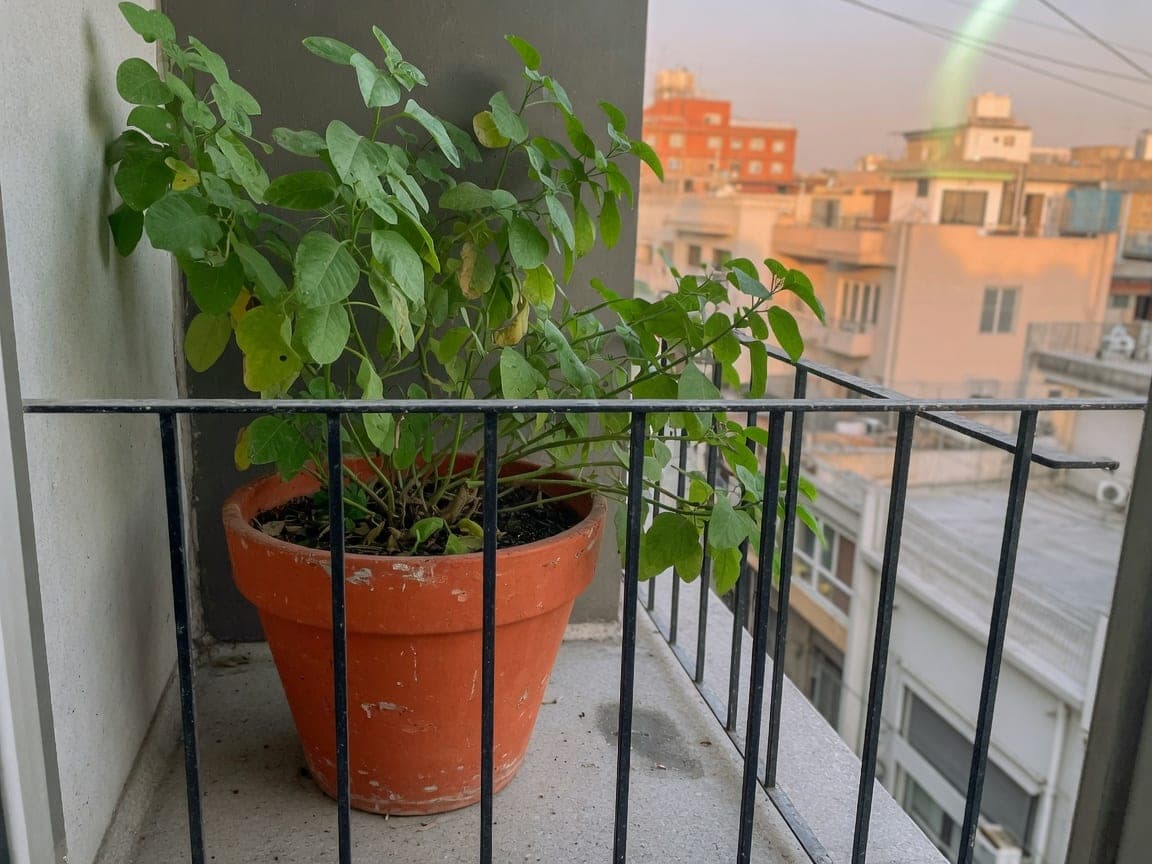
- GPS (exemple)
- 41.3851, 2.1734
- Appareil
- iPhone 15 Pro
- Date
- 12 mars 2026
Vérifier ce que contient le fichier
Une photo peut contenir des coordonnées GPS si leur enregistrement était activé, ainsi que la date et le modèle de l'appareil. Les champs varient selon le fichier. Lisez l'aperçu dans Supprimer les EXIF.
Pour une annonce immobilière, une copie avec des coordonnées peut révéler le lieu de prise de vue. La carte dans Photos et les données du fichier ne doivent pas être confondues avec ce que chaque mode de partage transmet.
Désactiver la localisation pour un partage
Dans Photos, désactiver Localisation dans les options de partage exclut le lieu de cet envoi. L'original de la photothèque conserve ses coordonnées. Apple décrit la procédure dans Gérer les métadonnées de positions dans Photos.
- Ouvrez la photo dans Photos et touchez Partager.
- Touchez Options en haut du menu de partage.
- Désactivez Localisation, puis partagez. Vérifiez la copie reçue pour ce mode d'envoi.
Empêcher la localisation des prochains clichés
Dans Réglages > Confidentialité et sécurité > Service de localisation > Appareil photo, choisissez Jamais. Ce réglage concerne les prochaines photos ; il ne nettoie pas les fichiers existants.
Pour une photo existante, Apple indique Plus > Ajuster les infos > Ajuster le lieu > Aucun lieu. Les menus dépendent de la version d'iOS. Ces actions ne modifient pas les copies déjà envoyées.
- Pour les prochains clichés, retirez l'accès d'Appareil photo au Service de localisation.
- Pour une photo existante, ouvrez ses options et choisissez Ajuster le lieu > Aucun lieu selon votre version d'iOS.
Nettoyer la copie à partager
Chargez HEIC, JPEG, PNG, WebP ou AVIF dans Supprimer les EXIF, jusqu'à 10 fichiers de 20 Mo chacun. Lisez les champs détectés et téléchargez la copie avec -clean dans son nom. L'original reste à part.
Les fichiers sont envoyés par HTTPS et traités sur le serveur. Ils sont supprimés automatiquement après 24 heures.
L'outil retire les données EXIF, IPTC, XMP et les commentaires JPEG qu'il sait lire. Le profil ICC d'un JPEG est conservé. L'orientation est appliquée aux pixels pour garder l'image à l'endroit.
JPEG, PNG, WebP et AVIF gardent leur format. HEIC est réencodé en JPEG. Pour une conversion dédiée, utilisez HEIC en JPG. Compresser une image vise le poids et ne remplace pas un contrôle des métadonnées.
Contrôler le fichier téléchargé
Inspectez la copie précise que vous allez envoyer. Les propriétés Windows et Aperçu ne montrent que les champs qu'ils prennent en charge. ExifTool permet un contrôle plus complet des champs GPS.
Dans Windows, ouvrez Propriétés > Détails et cherchez GPS. Sur Mac, utilisez Aperçu > Outils > Afficher l'inspecteur. Dans un terminal, exiftool -gps:all sur la copie nettoyée ne doit afficher aucun champ GPS.
- Windows : clic droit > Propriétés > Détails, puis cherchez GPS.
- Mac : Aperçu > Outils > Afficher l'inspecteur, puis examinez les informations disponibles.
- Terminal : lancez exiftool -gps:all IMG_2048-clean.jpg et vérifiez l'absence de champs GPS.
Vérifier la copie plutôt que compter sur le réseau social
Les plateformes ne retirent pas forcément le GPS de tous les types de fichiers. L'aperçu public et l'original téléchargeable peuvent différer. Nettoyez la copie choisie et vérifiez-la.
Une photo envoyée par e-mail, déposée dans Drive ou jointe comme document WhatsApp peut conserver des données. Pour ce dernier cas, voyez Photo originale sur WhatsApp.
Ce que les métadonnées ne cachent pas
Un numéro de rue ou une plaque restent visibles après le nettoyage. L'outil peut réencoder ou réorienter l'image : examinez aussi son apparence. Recadrez les détails identifiants séparément si cela convient à l'usage.
Ce parcours ne garantit pas l'effacement de tous les champs inhabituels. Un nouvel export de l'original iCloud peut contenir à nouveau la localisation. Pour une annonce, voyez Photo pour une annonce; sur Android, Localisation des photos Android.
Exemples vérifiés
Téléchargez le fichier de départ, appliquez les réglages indiqués et comparez le résultat. Ces fichiers de démonstration publics ont été créés par Tinolia et ne contiennent aucune donnée d'utilisateur.
Mesuré le
Suppression de données GPS de démonstration
Utilisez Supprimer les EXIF sur synthetic-gps.jpg. Ses EXIF contiennent les coordonnées de test 0° N, 0° E.
| Fichier et format | Dimensions / pages | Octets |
|---|---|---|
| Fichier de départsynthetic-gps.jpg | 240 × 160 px | 32 152 |
| Résultatexif.jpg | 240 × 160 px | 31 990 |


Fichier de départ

Résultat

L'original contient des EXIF. Le résultat n'a plus de bloc EXIF. Dans ce test JPEG, les pixels décodés sont identiques. Supprimer les métadonnées ne masque ni les lieux ni les noms visibles dans la photo.
Essayer Supprimer les EXIF avec l'exempleLes mesures valent pour ces fichiers et ces réglages. La version du moteur et l'environnement de traitement peuvent modifier le nombre d'octets. Les exemples publics restent disponibles. Vos fichiers suivent la règle de suppression après 24 heures.
Télécharger le relevé des mesures (JSON)Sources consultées
- Apple : localisation dans Photos
Métadonnées de localisation et options de partage dans Photos d'Apple.
- ExifTool: GPS
Données GPS pouvant être enregistrées dans les métadonnées d'une image.
Ces références documentent les sujets indiqués. Nous vérifions les limites et les réglages de Tinolia dans les outils. Les règles des services peuvent changer. Suivez les consignes de votre compte, de votre version de l'application ou de votre démarche.
Questions fréquentes
Désactiver Localisation au partage nettoie-t-il l'original ?
Non. Ce réglage concerne la copie partagée par ce parcours. L'original de la photothèque conserve ses coordonnées.
Comment vérifier que le GPS a disparu ?
Contrôlez le fichier nettoyé dans Propriétés > Détails sur Windows. Pour un examen plus complet, lancez exiftool -gps:all sur cette copie et vérifiez qu'aucun champ GPS ne ressort.
Instagram et Facebook retirent-ils la localisation ?
Ne comptez pas sur une plateforme pour nettoyer tous les fichiers. L'aperçu public et un original téléchargeable peuvent différer. Retirez les métadonnées de votre copie avant le dépôt.
Une capture d'écran supprime-t-elle la localisation ?
Elle réduit l'image à la résolution de l'écran et peut encore montrer des indices du lieu. Vérifiez les métadonnées et le contenu de la copie à envoyer.
Peut-on conserver HEIC après le nettoyage ?
Ce parcours renvoie HEIC en JPEG. AVIF, JPEG, PNG et WebP gardent leur format, mais la correction d'orientation ou le réencodage peuvent changer l'image. Gardez l'original.
La date et le modèle de l'appareil disparaissent-ils aussi ?
Les champs EXIF, IPTC et XMP ainsi que les commentaires JPEG sont retirés ensemble. La date, l'objectif et le modèle présents dans ces champs partent avec les coordonnées.
Pourquoi la localisation revient-elle après un téléchargement iCloud ?
Vous avez probablement téléchargé à nouveau l'original. Le nettoyage d'une copie ne modifie pas la photothèque. Vérifiez chaque fichier que vous allez joindre.
Autres guides sur ce sujet
- Retirer l'auteur et les métadonnées d'un PDFVérifiez l'auteur, le logiciel et les données XMP du PDF. Nettoyez une copie autorisée, gardez les originaux signés et contrôlez le résultat.
- Retirer les données GPS d'une photo AndroidGoogle Photos ne retire pas le lieu enregistré par l'appareil photo. Nettoyez les métadonnées d'une copie et vérifiez le fichier avant de le partager.
- Votre photo s'affiche de côté après l'envoiLa photo est droite sur votre téléphone mais de côté après l'envoi ? Appliquez l'orientation aux pixels, puis vérifiez le fichier téléchargé.